|
前幾天微軟證實Windows8.1已經RTM,最終版本號為9600,這一消息讓無數用戶歡呼雀躍,在測試版的Windows8.1大家都感覺比較良好,可是隨后的消息卻潑了大家一盆涼水,普通用戶需要到10月份才能拿到相關文件,現階段只供廠商測試。于是乎大家都在盼望著泄露版的出現,都想第一時間體驗這個升級版的Windows 8。 網友總是很強大的,這不,萬眾期待的泄露版已經出現。筆者也第一時間下載到這個泄露的版本,接下來就一起來體驗一下Windows 8.1 RTM的獨特魅力吧。它新增了哪些功能?改進了哪些方面?之前測試版中用戶用的不爽的地方改進沒?往下看吧。
所謂的Windows 8.1并不是一個新一代的操作系統,而是基于Windows 8的改良之作。它就類似于之前的各個系統的Service Pack,不過還附帶了一些系統改進。據說,Windows 8的用戶在Windows 8.1正式發布后可以通過應用商店免費升級到8.1。 Windows 8.1 RTM的新功能 新改進 開始屏幕改進多 磁貼管理更方便 在Windows 8中最大的改變就是增加了一個開始屏幕,這個開始屏幕可以說是特別為觸摸屏用戶所準備的,當然使用鼠標也能操作。用戶們對它有褒有貶,怎么說呢?創新總是好的,沒有創新就會被淘汰對吧,當初的XP還不是被罵個半死,結果現在都用的舍不得拋棄了。在Windows 8.1中的開始屏幕有了新的改進。
首先是開始屏幕里的磁貼按鈕,微軟為它們增加了一個迷你及超大模式,也就是說現在的磁貼按鈕有大/寬/中/小四種樣式,大和小這兩個樣式是新增的,大的顯示模式方便應用展示內容,小圖標模式則讓用戶在開始屏幕中的一屏中增加更多的磁貼。
接著就是在Windows 8.1的內置應用中增加了“SKYPE/計算機/鬧鐘/閱讀列表/飲食/健康和健身/幫助和提示”這幾個應用。其中幫助和提示這個應用對于初次接觸Windows 8.1的用戶是非常有用的,它將引導用戶如何使用Windows8,介紹基本的操作,還有功能介紹,甚至還能幫助用戶解決一些問題,圖文并茂還有視頻確實不賴。
開始屏幕的改變怎么能少得了個性化呢?在Windows 8中的開始屏幕讓用戶覺得太單調,而Windows8.1的開始屏幕可定制的內容就多了,新版開始屏幕的背景設置給改到了開始屏幕的個性化設置中,支持對背景圖案、背景顏色、個性化色彩的設置,并且支持動態背景功能。此外在背景選擇格子的最后一個格子則是與桌面背景同步的選項。
此外在開始屏幕中還增加了一個箭頭“↓”按鈕,點擊后就可以顯示所有應用列表(應用視圖),比較的方便。此外應用列表可以根據安裝日期、使用頻率及類別來進行排序了。還有就是在應用商店中安裝的應用默認不在開始屏幕顯示磁貼,用戶需要在應用視圖中勾選需要顯示在開始屏幕中的應用,這樣一來,在舊版開始屏幕中的磁貼圖標混亂情況就得到了大大的改善。
應用商店大改版 分類查找更方便 Windows 8還有一個重要的新增功能,那就是應用商店,它讓用戶可以輕松安裝與購買win8應用。在Windows 8.1中應用商店進行了全新的改版,不再采用之前首頁的默認分類形式,而是默認在首頁顯示各種的推薦及排行版應用。別擔心,分類還是在的,只需點擊右鍵即可以顯示出各種的詳細分類,筆者認為這樣的分類形式比起舊版來說好很多,至少不用拖來拖去的找分類了。
低分辨率也可分屏 邊聊QQ邊上網羨煞ios用戶 說了應用商店,怎么能不說說應用呢?其實筆者認為在Windows 8.1中最佳的改進功能就是分屏功能了,現在的分屏功能不再要求高分辨率,小屏幕用戶(比如15寸顯示器)用戶現在可以將Metro風格應用分屏使用,可以實現邊聊QQ邊上網了或者邊看視頻,這樣比起ios系統來說就爽很多,筆者用ipad時最不爽的就是要來回切換應用。
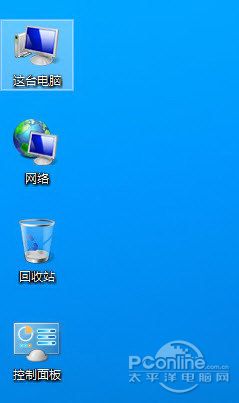
官方介紹:用戶最常用的管理窗口的三種方式為全屏、50:50并列窗口、開1個大窗口和幾個小窗口,所有這些包含了Windows下95%的用戶行為。因此,Windows 8.1上50:50分屏出現,用戶可以進行3個甚至4個應用的分屏貼靠。這種更靈活的多任務,提升了Modern應用的效率。 傳統桌面里的新變化 我的電腦被改名 說完開始屏幕,我們回到傳統桌面上來。畢竟許多用戶使用的最多的還是傳統桌面。先來看看一個小小的改進--“我的電腦”也改名。 轉入正題之前,先來輕松一下,看看一個笑話吧。 某領導在辦公室里看了小王正在使用的電腦的桌面圖標后,開始教育小王。領導教訓說‘我說你呀,小王同志,雖然這電腦是你打了報告而組織上也是批給你用的,可是你也不好這么狂妄嘛,別人用一下還是可以的嘛,為何要說是你的電腦呢?此后,小王只好把Windows的”我的電腦“的圖標名字改為“大家的電腦”。 用過Windows的用戶都知道在桌面上會有一個”我的電腦“圖標,點擊該圖標就可以進入查看設備及驅動器。在Windows 8.1中將這個經典的“我的電腦”圖標,重命名為了“這臺電腦”。嗯,以后就不會出現上邊的笑話了。但是以后口頭指點菜鳥的時候是不是要說“接下來打開這臺電腦”,我怎么聽的有點別扭呢?菜鳥會不會鄙視的想,電腦不是開著么。
開始菜單回來沒?為何只是開始按鈕 接下來就是在Windows 8發布以來呼聲最高,爭議也最大的開始菜單功能。微軟認為用戶使用開始菜單的機率很小,于是在Windows 8中去除了開始菜單。可是這樣一來就引起了許多用戶的不適應,什么程序找不到呀,什么習慣性點擊后卻切換到了開始屏幕呀。 其實筆者認為開始菜單雖然屬于雞肋功能,它的使用頻率雖小,但是用戶還是有時候需要用到它的,在用到它時卻發覺它不存在,所以不爽。正是有了對開始菜單的需求,于是乎各種的為Windows 8增加開始菜單的輔助軟件便大行其道。 就在大家都以為微軟會在Windows 8.1中重新加入開始菜單的功能的時候,Windows 8.1 RTM給了用戶最終判決。雖然在Windows 8.1的任務欄里是有開始按鈕,可是使用左鍵點擊后出現的卻不是開始菜單,而是開始屏幕。微軟可能理解錯了,其實大家不是想要那個開始按鈕啊。
快捷菜單更好用 快速關機就靠它 在開始按鈕上用右鍵單擊后會出現一個功能菜單,可以實現一些之前的開始菜單功能,可是最重要的程序列表功能卻不見蹤影。不過對比Windows 8這個菜單還是有改進的,增加了一個快捷關機選項,這樣關機就方便一些了,比起Windows 8里那隱藏的“很深”的關機按鈕就好很多。其實直接在開始屏幕中加個關機磁貼按鈕多好。現在筆者以及習慣了用這個快捷菜單關機了。
結合必應搜索引擎 增加版搜索功能 Windows 8.1的搜索功能得到了增強,新的搜索結合必應搜索引擎,讓用戶除了可以通過Windows 8.1側邊欄搜索索功能得到本地文件、應用的搜索結果外,還能獲得搜索引擎里的搜索結果。對于某些搜索結果用戶可以直接點擊以進行打開地圖、播放音樂及撥打電話等的操作。通過搜索設置,用戶還能設置具體的搜索功能,其中安全搜索設置可以保護兒童不能搜索到某些不良內容。
電腦設置有變動大 鎖屏頁面可定制內容豐富 舊版的Windows對電腦的設置大多都集中在了控制面板,而在Windows 8中,一部分設置卻被轉移到了新增加的“電腦設置中”去了。在Windows的電腦設置多了不少細節設置,比如在電腦設置中多了一個頂級設置分類,這里有著3個重點功能的快捷入口,此外還有用戶上兩次使用功能的快捷入口。還有增加了邊角選項,讓用戶可以自由開關各種的靠邊觸發功能方式,還有單獨的網絡設置和隱私設置等等就不一一列舉了。
鎖屏頁面搞搞新意思 除了可拍照還能欣賞幻燈篇 鎖屏可是用戶經常接觸的界面,在Windows8.1中的鎖屏界面可定制內容比較的豐富,可定制鎖屏應用、鎖屏壁紙、提醒應用及是否可在鎖屏狀態下開啟相機。在Windows8.1的鎖屏界面中支持圖片幻燈片播放功能,這樣一來鎖屏就變得更加有趣與絢麗,不解鎖也能欣賞到用戶設置的圖片目錄下的所有圖片,不亦樂乎。用戶亦可無需解鎖屏幕就可接聽SKYpe來電,進行拍照操作。
其它的一些細節改進 緊密結合SkyDrive 文件可直接保存到云端 Windows8.1與SkyDrive結合緊密,SkyDrive除了被用來同步用戶的Windows設置外,還能方便用戶存儲文件到SkyDrive。用戶可以直接在“這臺電腦”中查看SkyDrive里存儲的文件,也可以直接將文件保存/存儲在SkyDrive中,操作就和本地保存文件無多大區別,上傳操作將自動后臺進行。
性能改進的IE11 兼容性有待增強 接下來就是IE11了,基本上用戶可以直接看到的新功能并沒有啥,筆者發現了一個支持自動快速翻頁的功能,還有IE11針對觸摸屏進行了系列的優化,并且支持在同一窗口打開100個標簽頁面。不過在性能上據說有不少的改進。
如果網頁出現問題,可以嘗試將相關網站添加入兼容性性視圖(IE菜單欄--工具--兼容性視圖設置)。此外IE11帶來了全新的開發人員功能,利用它,用戶可以方便的進行調試,也能方便的修改IE11的用戶代理字符串。由于IE11更改了用戶代理字符串,導致某些網站錯誤識別,以至于出現各種不兼容現象,這時可以嘗試修改IE11的用戶代理字符串來解決問題。
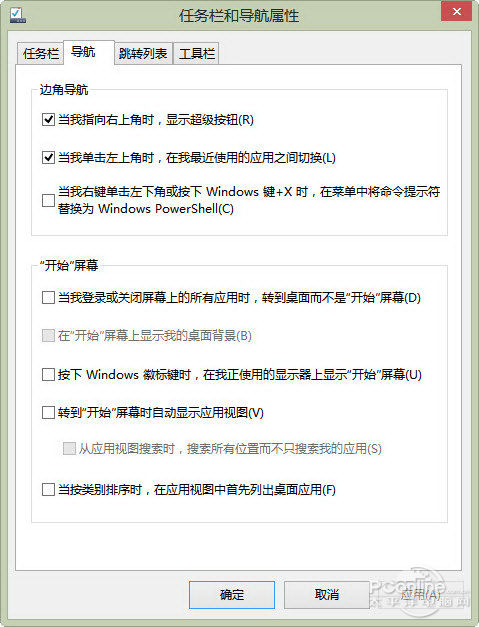
Windows 8.1可以直接進入傳統桌面否? 傳說中的可以開機跳過開始屏幕直接進入傳統桌面的設置隱藏在了(任務欄--屬性--導航--開始屏幕--當我登陸或關閉屏幕上所有應用時,轉到桌面而不是開始屏幕。),而且比測試版又多了一個關閉屏幕上所有應用時轉到桌面。
輸入法里的改進 自帶五筆輸入法 在輸入法上Windows 8.1也有了改進,拼音輸入法感覺改進了一些,支持云計算候選詞。不過當用戶像往常那樣去查找輸入法設置時,卻發現它卻不在原來的位置上了。它被改在了(電腦設置--時間和語言--區域和語言--中文-選項--選擇輸入法--選項)。在測試版中的一些輸入法與軟件兼容問題得到了改善,模糊音不模糊的問題也得到了改善,輸入正確率大大的增加,不過依然還有一點卡的現象出現。
對于使用五筆輸入法的用戶來說有個好消息,那就是Windows 8.1自帶五筆輸入法,用戶可以在語言首選項中直接添加五筆輸入法。
指紋登陸更方便 無需第三方軟件 傳說中的可以使用指紋來加密/解密文件夾的功能木有找到。不過使用內置的指紋登陸功能倒是有的,相關的指紋登陸管理功能被放在了(電腦設置--帳戶--登陸選項--指紋)中,無需安裝第三方的指紋登陸管理軟件了。
另外,有用戶吐槽Windows 8.1 屬性框、對話框變長了,像被拉長的臉,筆者特地拿來跟Windows 7的屬性框對比一下,你覺得哪種好看呢?有網友反映某些對話框,由于界面被拉長,會導致無法點擊確定按鈕,這算不算是BUG?解決方案是替換系統默認字體。
總結 經過了差不多2個多月的測試過程,Windows 8.1 終于修成正果,對于一個如Service Pack般的它,帶給用戶的變化與改進還是挺多的。在筆者試用8.1 RTM的幾個小時覺得流暢性、兼容性與穩定性都比Preview有所提升,功能上有好用的分屏功能、改進的開始屏幕,實用的引導教程等等,期待它的正式發布。還有就是目前有許多用戶反映Windows 8.1 RTM里的應用程序不穩定,經常崩潰等等的問題,請嘗試全新安裝Windows 8.1而不是升級安裝。 |